google03bf5a43c0f15dbe.html Ajining Diri Dumunung Ing Lathi, Ajining Rogo Dumunung Ing Busono

Jumat, 05 Mei 2017

Fungsi Logika IF di Microsoft Excel

RumusExcel.com - Fungsi IF adalah fungsi logika dalam Microsoft Excel yang sering digunakan karena kemudahan penggunaannya untuk menyelesaikan pernyataan yang berhubungan dengan Logika. Untuk memahami tentang fungsi logika IF, maka kita akan mempelajari beberapa hal diantaranya:

  1. Operator Relasi
  2. Fungsi Logika IF 
  3. Fungsi IF dengan Dua Tes Logika 
  4. Fungsi IF Bercabang 

Berikut Penjelasan selengkapnya:

1. Operator Relasi

Untuk menggunakan fungsi logika di microsoft excel, terlebih dahulu kita harus mengetahui tentang operator relasi. Operator relasi merupakan operator untuk membandingkan dua atau lebih data dalam satu cell. Jika benar (True) maka nilainya 1 dan jika salah (False) nilainya 0.

Adapun jenis-jenis operator relasi yaitu:
  1. Sama Dengan ( = ) 
  2. Lebih Besar ( > ) 
  3. Lebih Besar atau Sama Dengan ( >= ) 
  4. Lebih Kecil ( < )
  5. Lebih Kecil atau Sama Dengan ( <= ) 
  6. Tidak Sama Dengan ( <> ) 
  7. AND, OR dan NOT. 

2. Fungsi Logika IF

Fungsi Logika terkenal sebagai fungsi IF, yang kegunaannya untuk mendefinisikan / mengisi suatu Cell berdasarkan Cell yang lain  atau kriteria tertentu, adapun rumusnya adalah: 
=IF ( Logical Test; Value if True; Value IF False )

Contoh:
 

Pada kolom keterangan kita akan memasukkan rumus jika kolom hutang sama dengan kolom bayar maka akan muncul keterangan "Lunas" Jika kolom hutang sama tidak dengan kolom bayar maka akan muncul keterangan "Masih Hutang". Caranya adalah dengan memasukkan rumus berikut:
- Pada cell D2 masukkan rumus: =IF(B2=C2;"Lunas";"Masih Hutang Rp."&B2-C2)
- Pada cell D3 masukkan rumus: =IF(B3=C3;"Lunas";"Masih Hutang Rp."&B3-C3)
- Pada cell D4 masukkan rumus: =IF(B4=C4;"Lunas";"Masih Hutang Rp."&B4-C4)


3. Fungsi IF dengan Dua Tes Logika

Fungsi IF dengan dua tes logika ini adalah untuk menentukan data dengan menggunakan dua kriteria tes. Contoh Menghitung gaji karyawan:


 Dengan ketentuan:

  • Jika pendidikan S1 dan Pengalaman kerja <3 tahun, Rp.900.000
  • Jika pendidikan S1 dan Pengalaman kerja <=3 tahun, Rp.1.200.000
  • Jika pendidikan D3 dan Pengalaman kerja <3 tahun, Rp.600.000
  • Jika pendidikan D3 dan Pengalaman kerja <=3 tahun, Rp.850.000

Penulisan rumus untuk menghitung gaji karyawan adalah dengan masukkan rumus berikut pada cell D2;

=IF(AND(B2="S1";C2<3);900000;IF(AND(B2="S1";C2>=3);1200000;IF(AND(B2="D3";C2<3); 650000;IF(AND(B2="D3";C2>=3);850000;""))))
Selanjutnya lakukan drag drop (klik tahan geser) ke bawah mulai dari pojok kiri bawah pada kolom D2 untuk mengcopy rumus ke baris berikutnya (D3 s.d D4)


4. Fungsi IF Bercabang

Fungsi IF Bercabang adalah Fungsi Logika yang ditentukan dengan rang-range atau tingkatan tententu. Contoh Menghitung Nilai Ujian.


Penulisan Rumus untuk menghitung nilai ujian adalah sebagai berikut:
Pada Cell F4:

=AVERAGE(C4:E4)
Pada Cell G4:

=IF(F4>=80;"A";IF(F4>=66;"B";IF(F4>=56;"C";IF(F4>=46;"D";"E"))))
Pada Cell H4:

=IF(OR(G4="A";G4="B");"Lulus";IF(G4="C";"Mengulang";"Gagal"))
Selanjutnya lakukan drag drop ke bawah pada kolom Rata-Rata, Nilai dan Keterangan untuk mengcopy rumus ke bawah.

Sekian tutorial penggunaan Fungsi Logika IF di Microsoft Excel, Semoga Bermanfaat....

Kamis, 04 Mei 2017

Cara Menggunakan Rumus VLOOKUP di Excel

RumusExcel.com - Rumus VLOOKUP sangat banyak kegunaannya, fungsi ini sudah ada sejak Excel versi awal atau generasi pertama sampai Excel versi terbaru.
Fungsi VLOOKUP adalah fungsi Excel yang digunakan untuk mencari dan mengambil data dari suatu tabel referensi berdasarkan nilai tertentu.
Seperti namanya VLOOKUP yang diambil dari singkatan vertical lookup yang berarti mencari data secara vertikal, karena di Excel juga terdapat fungsi khusus untuk mencari data secara horizontal yaitu HLOOKUP atau horizontal lookup.

Penulisan Rumus VLOOKUP adalah sebagai berikut:

=VLOOKUP(lookup_value;table_array;col_index_num;[range_lookup])
 Keterangan:

lookup_value : nilai yang akan dicari di kolom pertama tabel atau rentang.
table_array : tabel referensi yang ingin dicari datanya yang kolom pertamanya digunakan sebagai acuan untuk nilai lookup_value
col_index_num : nomor kolom pada table_array yang ingin di cari datanya.
range_lookup : pilihan untuk menentukan nilai yang persis atau yang mendekati.


TRUE (1) untuk mencari nilai yang mendekati.


FALSE (2) untuk mencari nilai yang sama persis


Jika range_lookup dikosongkan atau tidak di isi maka otomatis dianggap sebagai TRUE.
Contoh penerapannya seperti gambar berikut ini:

Cara menggunakan rumus VLOOKUP di Excel

Pada gambar diatas kita mencari data nama dan alamat berdasarkan nomor urut, di gambar tersebut terlihat sel C13 sebagai lookup_value atau data yang ingin dicari, data ini berdasarkan kolom pertama dari kiri pada tabel referensi dan tabel referensinya (tabel_array) adalah sel B5 sampai D9.

Pada sel C14 karena kita ingin mencari data nama maka pada col_index_num-nya kita masukkan angka 2 karena kolom nama terletak di kolom kedua dari tabel referensi.

Pada cel C15 karena kita ingin mencari data alamat maka pada col_index_num-nya kita masukkan angka 3 karena kolom alamat terletak di kolom ketiga dari tabel referensi.

Pada range_lookup-nya di masukkan pilihan FALSE agar menampilkan nilai yang sama persis, dan bila pada sel C13 kita masukkan angka yang tidak terdapat dalam kolom pertama tabel referensi misal angka 6 atau 7 maka hasilnya adalah #N/A. Berbeda jika kita mengganti FALSE dengan TRUE yang berarti menampilkan nilai dari yang mendekati, misal kita memasukkan angka 6 atau 7 maka yang ditampilkan adalah data dari angka 5  karena yang lebih dekat ke 6 atau 7 adalah angka 5 maka hasilnya adalah Firman Jakarta.

Rumus VLOOKUP bisa diterapkan pada satu sheet yang sama, atau bisa juga berbeda sheet baik dengan memasukkan alamat sel langsung atau bisa juga dengan membuat define name.

Fungsi VLOOKUP dalam satu Sheet


Untuk menggunakan rumus VLOOKUP dalam satu sheet atau pada sheet yang sama adalah sama seperti contoh yang sudah saya jelaskan diatas jadi gak perlu saya ulangi lagi ya caranya, karena pasti anda sudah bisa atau mengerti dari contoh gambar diatas :)

Fungsi VLOOKUP dari Data pada Sheet Lain


Untuk menggunakan rumus VLOOKUP dari data sheet yang lain atau beda sheet, misal data tabel referensinya adalah di Sheet1 dan kita ingin menampilkan/memanggil data tersebut dari Sheet2 atau Sheet3 dan sebagainya maka penulisan rumusnya adalah:

=VLOOKUP(lookup_value;Sheet1!table_array;col_index_num;[range_lookup])
Anda bisa mengubah nama Sheet1 dengan nama sheets dimana data tabel referensi ditempatkan. contohnya sebagai gambar berikut ini:

Contoh VLOOKUP dengan data beda Sheet

Fungsi VLOOKUP dengan Define Name


Selain menuliskan alamat tabel_array langsung pada rumus VLOOKUP seperti B5:D9 atau Sheet1!B5:B9 kita juga bisa menggantinya dengan define name atau menamai range tersebut. caranya adalah:

  1. Blok semua data yang dijadikan sebagai tabel referensi, contohnya pada sel B5 sampai D9.
  2. Arahkan cursor ke Name Box dan ubah namanya menjadi apa saja, misal DataPenting setelah itu tekan Enter untuk mengahirinya.
  3. VLOOKUP dengan Define Name (Name Box)
Untuk penerapannya tinggal ubah saja data tabel_array dengan define name (name box) tersebut. contoh diterapkan pada VLOOKUP beda sheet. menjadi seperti gambar berikut ini:

Contoh VLOOKUP dengan Define Name (Name Box)

Dengan memanfaatkan fungsi define name ini, pemanggilan data tabel referensi jadi lebih mudah dan praktis karena bisa diterapkan di Sheet mana saja. Untuk contoh file latihannya bisa di unduh disini.

Sekian pembahasan tentang cara menggunakan rumus VLOOKUP di Excel, Semoga Bermanfaat...

Rumus Lengkap Microsoft Excel 2007

Microsoft Excel tak lepas dari rumus rumus excel yang paling sering digunakan dalam pekerjaan yang berkaitan dengan pengelolaan data office. kita tahu sendiri kan rumus excel sangat bervariasi dan banyak banget. Buat sobat ilmuonline yang lagi mbutuhin rumus Ms excel untuk keperluan kerjaan atau hanya sekedar mau belajar Ms excel bisa di simak penjelasan singkat saya di bawah ini :

1. SUM
Rumus SUM ini paling sering di gunakan, fungsi utamanya adalah untuk penjumlahan /menjumlahkan. Misal :
=SUM(B12:B25) artinya menjumlahkan data di kolom B12 sampai B25

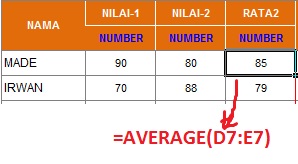
2. AVERAGE
Fungsi untuk mengabil nilai rata-rata suatu variable, misal :
= AVERAGE(D7:E7) artinya menngambil nilai rata-rata dari D7 sampai E7.
rumus average excel Rumus Rumus Excel 2007 Lengkap

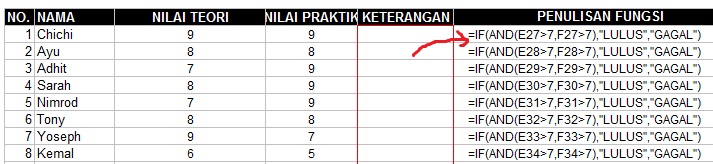
 3.  AND
Fungsi Menghasilkan nilai TRUE jika semua argument yang di uji bernilai BENAR DAN FALSE jika semua atau salah satu argument bernilai SALAH.
Contoh kasus : Peserta ujian dinyatakan lulus jika nilai ujian teori dan praktik masing-masing harus di atas 7, jika kurang dari 7 maka dinyatakan gagal.
rumus if dan and 450x103 Rumus Rumus Excel 2007 Lengkap
 

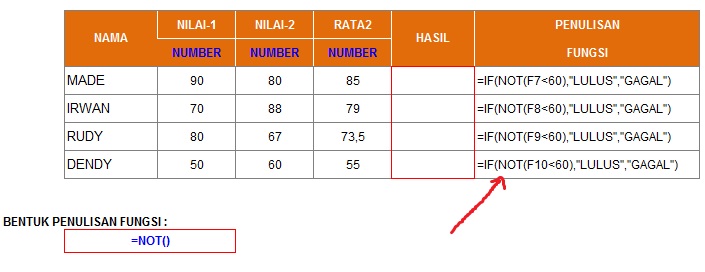
4. NOT
Fungsi not kebalikan dari fungsi AND, yakni menghasilkan TRUE jika kondisi yang di uji SALAH dan FALSE jika kondisi yang di uji BENAR
rumus not pada excel 450x173 Rumus Rumus Excel 2007 Lengkap

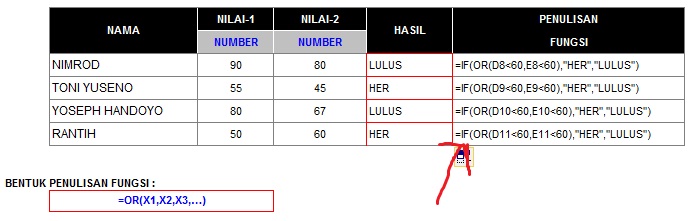
5. OR
Fungsi Menghasilkan TRUE jika beberapa argument bernilai BENAR dan FALSE jika semua argument SALAH
rumus or dalam excel 450x144 Rumus Rumus Excel 2007 Lengkap


6. SINGLE IF
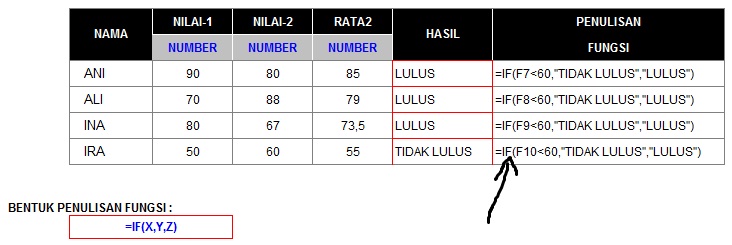
Fungsi Menguji kebenaran suatu kondisi, contoh kasus
rumus IF dalam excel 450x150 Rumus Rumus Excel 2007 Lengkap

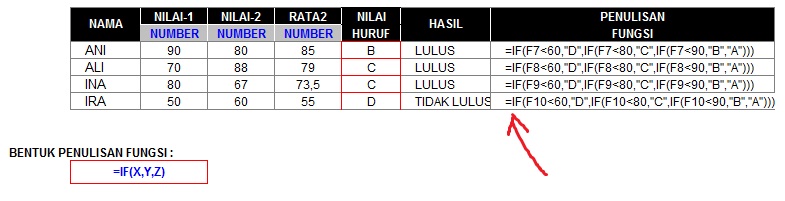
7. MULTI IF
Fungsi hampir sama dengan fungsi IF akan tetapi di ambil dari dua kondisi. contoh kasus
rumus multi if 450x115 Rumus Rumus Excel 2007 Lengkap

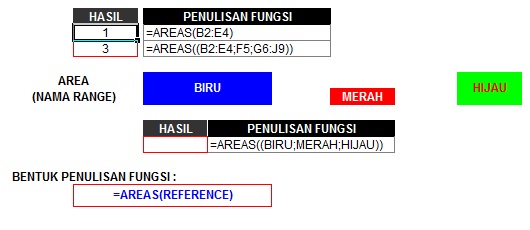
8. AREAS
Fungsi Menampilkan jumlah area (range atau sel) dalam suatu referensi (alamat sel atau range yang di sebutkan). Contoh kasus 
fungsi areas 450x195 Rumus Rumus Excel 2007 Lengkap

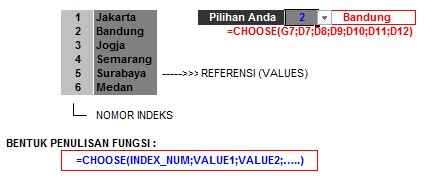
9. CHOOSE
Fungsi Menampilkan hasil pilihan berdasarkan nomor indeks atau urutan pada suatu referensi (VALUE) yang berisi data teks, numeric, formula atau nama range.
rumus choose in excel Rumus Rumus Excel 2007 Lengkap

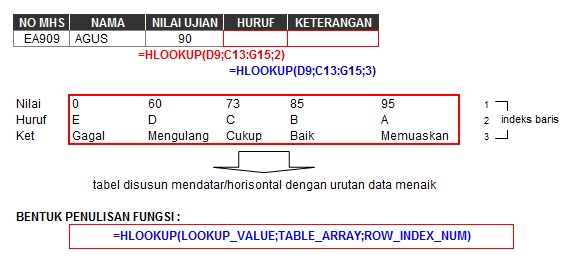
10. HLOOKUP
Fungsi Menampilkan data dari sebuah tabel yang disusun dalam format mendatar. syarat penyusunan tabel ; data pada baris pertama harus berdasarkan urutan dari kecil ke besar /menaik. misal ; 1,2,3,4…. atau huruf A-Z. Jika anda sebelumnya mengetikkan secara acak silhakan urutkan dengan menu Ascending. contoh kasus
rumus hlookup di excel 450x206 Rumus Rumus Excel 2007 Lengkap

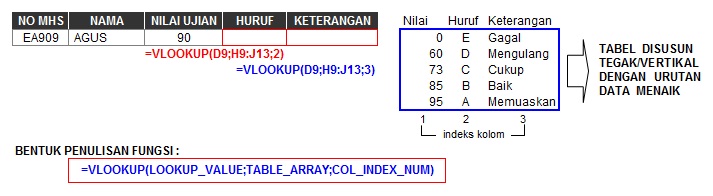
11. VLOOKUP
Fungsi menampilkan data dari sebuah tabel yang disusun dalam format tegak atau vertikal. syarat penyusunan tabel  data pada baris pertama harus berdasarkan urutan dari kecil ke besar /menaik. misal ; 1,2,3,4…. atau huruf A-Z. Jika anda sebelumnya mengetikkan secara acak silhakan urutkan dengan menu Ascending. contoh kasus
rumus vlookup in excel 450x123 Rumus Rumus Excel 2007 Lengkap

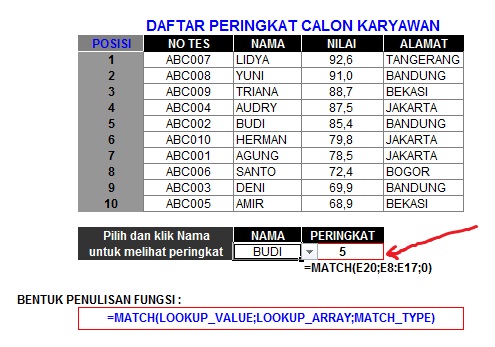
12. MATCH
Fungsi menampilkan posisi suatu alamat sel yang di tetapkan sebelumnya yang terdapat dalam sekelompok data. contoh kasus
rumus match in excel 450x315 Rumus Rumus Excel 2007 Lengkap

13. COUNTIF
Fungsinya untuk menghitng jumlah cell dalam suatu range dengan kriteria tertentu. adapun rumus yang serng digunakan adalah =COUNTIF(range;kriteria).
Misal :  menghitung jumlah siswa yang tidak lulus ujian /remidi. =COUNTIF(D1:D45;”remidi”) maka dari contoh tadi keterangan siswa berada di range D1 sampai D45 dimana keterangannya remidi. maka hasilnya adalah total siswa yang remidi.
Dan masih banyak lagi rumus-rumus excel yang mungkin bisa sobat pelajari sendiri.

Perhatian :

Dalam beberapa kasus rumus yang menggunakan koma “,” tanpa petik atas ” tidak bisa di gunakan, jadi sobat ganti tanda koma”,” dengan tanda titik koma “;” tanpa tanda ” begitupun sebaliknya.

Rumus Lengkap Microsoft Excel 2003

1. SUM
Rumus SUM ini paling sering di gunakan, fungsi utamanya adalah untuk penjumlahan /menjumlahkan. Misal :
=SUM(B12:B25) artinya menjumlahkan data di kolom B12 sampai B25

2. AVERAGE
Fungsi untuk mengabil nilai rata-rata suatu variable, misal :
= AVERAGE(D7:E7) artinya menngambil nilai rata-rata dari D7 sampai E7.
rumus average excel Rumus Rumus Excel 2007 Lengkap
3.  AND
Fungsi Menghasilkan nilai TRUE jika semua argument yang di uji bernilai BENAR DAN FALSE jika semua atau salah satu argument bernilai SALAH.
Contoh kasus : Peserta ujian dinyatakan lulus jika nilai ujian teori dan praktik masing-masing harus di atas 7, jika kurang dari 7 maka dinyatakan gagal.
rumus if dan and 450x103 Rumus Rumus Excel 2007 Lengkap

4. NOT
Fungsi not kebalikan dari fungsi AND, yakni menghasilkan TRUE jika kondisi yang di uji SALAH dan FALSE jika kondisi yang di uji BENAR
rumus not pada excel 450x173 Rumus Rumus Excel 2007 Lengkap
5. OR
Fungsi Menghasilkan TRUE jika beberapa argument bernilai BENAR dan FALSE jika semua argument SALAH
rumus or dalam excel 450x144 Rumus Rumus Excel 2007 Lengkap 
   
Tempatnya Belajar Internet | Belajar Online

Rabu, 28 Oktober 2015

Cara Mengembalikan File Flashdisk yang Disembunyikan Virus


Banyak cara yang dapat dilakukan untuk mengembalikan data yang disebunyikan oleh virus, mulai dari menggunakan software pihak ketiga, sampai dengan cara manual (Tanpa Software) karena menggunakan tools bawaan windows. Namun saat ini saya tidak akan membahas mengenai software pihak ketiga, karena pada pembahasan kali ini akan menggunakan cara yang lebih mudah dan aman dengan menggunakan tools bawaan windows. Bagi yang masih mau cari softwarenya silahkan cari sendiri di Google.

Sebenarnya file anda masih terdapat di flashdisk, namun tidak dapat terlihat karena atribut file tersebut telah dirubah oleh virus menjadi Hidden, dan Protected by Operating System. Untuk menampilkan file tersebut, show file/folder hidden saja tidak cukup dikarenakan file terseeebut juga diproteksi oleh operating system. Langkah langkah yang harus dilakukan adalah sebagai berikut:
  1. Buka Control Panel kemudian pilih Folder Option
  2. Akan terbuka sebuah jendela baru. Pilih tab view
  3. Pada show hidden file, pilih show file, folder, and drive
  4. Hilangkan tanda centang pada Hidden file protected operating system
  5. Akan muncul kotak konfirmasi, klik yes
  6. Klik Ok
Sampai disini kita  sudah bisa melihat file dan folder yang disembunyikan oleh virus. Sekarang cobalah untuk mengcopy file atau folder yang tersembunyi tadi ke tempat lain. Jika file /folder dapat dicopy atau dipindah, maka masalah sudah selesai. Namun jika tidak bisa di copy atau dipindah serta tidak dapat dirubah menjadi Unhidden, tahapan selanjutnya adalah sebagai berikut:
Buatlah sebuah file berektensi *.bat dengan menggunakan notepad++ atau bisa juga menggunakan notepad biasa bawaan windows kemudian masukkan kode ini:
attrib -s -h *.* /s /d
Kemudian simpan dengan akhiran nama *.bat, misalkan kita beri nama file.bat dan pada bagian save as, pilih all file. Ingat, simpan file di flashdisk anda bukan di drive lain, taruh di halaman terluar flasdisk (maksudnya bukan di dalam folder yang ada di flashdisk).
Jalankan file.bat tadi dengan cara mendouble click file tersebut dan tunggu sampai jendela CMD menutup sendiri. Jika jendela CMD sudah menutup, sekarang data-data anda yang ada di flashdisk sudah tidak hidden lagi dan dapat dicopy ke tempat lain. Saya sarankan agar setelah mencopy data, segera format flashdisk anda untuk menghapus componen virus yang tersisa, siapa tahu disana terdapat file autorun yang telah dimodifikasi oleh virus. Oleh sebab itu saya sarankan format flashdisk agar terbebas dari sisa-sisa virus yang berbahaya.

Informasi Tambahan:
Setelah membahas mengenai cara mengubah atribut file melalui CMD, pasti kalian penasaran bukan mengenai perintah Command diatas? Maka dari itu saya akan membahas apa saja fungsi dari command di atas.

attrib = adalah perintah dalam bahasa dos untuk memberikan attribut pada suatu file atau folder.
-s  = tanda minus (-) maksudnya menghapus dan huruf S artinya file system, jadi maksud dari tanda -s adalah menghapus attribut protected operating system.
-h = hampir sama seperti fungsi diatas, tanda -h berfungsi untuk menghapus attribut hidden atau mengubah file yang pada mulanya tersembunyi menjadi terlihat kembali
*.* = Tanda bintang (*) atrinya semua, sehingga yang dimaksud dari perintah ini adalah semua file atau folder yang memiliki semua ekstensi
/s = Artinya memproses semua file pada folder yang sama dengan lokasi file.bat dan juga semua subfolder yang ada didalamnya
/d = memerintahkan untuk memproses folder juga, maksudnya jika kita tidak menuliskan perintah ini maka hanya akan memproses semua file tanpa memproses folder.
Hem, sepertinya sudah cukup sampai disini ya penjelasannya, semoga dapat dimengerti dan tidak tambah bingung dengan tulisan saya yang campur aduk ini. Oh iya, ada beberapa pertanyaan yang pasti sobat pernah alami sebelumnya. “Kenapa hanya jika dicolok dikomputer ini datanya hilang (tersembunyi), sedangkan jika di colok ke komputer lain data dapat dilihat?” Hayoo kenapa? pernah mengalami belum?
Saya pernah mengalaminya, saat flashdisk ditancapkan ke Laptop saya, semua datanya hilang alias disembunyikan tapi ketika ditempat lain datanya dapat terlihat. Lho kok bisa, Jangan-jangan Laptop saya yang bermasalah? atau virusnya pilih kasih kali ya? Tentu tidak, begini teorinya (analisa saya) ketika flashdisk tadi ditancapkan ke USB di laptop saya, antivirus langsung mendeteksi dan mengkarantinya virus-virus yang telah menginfeksi flashdisk sedangkan datanya sudah terlanjur disembunyikan oleh si virus. Sedangkan ketika flashdisk di tancapkan ke PC lain yang antivirusnya kurang baik atau bahkan tidak ada antivirus maka data dapat terlihat, namun yang terlihat ini bukan data yang sebenarnya melainkan sebuah virus yang menyamar sehingga ketika kita membuka / double klik pada file tadi maka virus lah yang kita buka dan virus langsung berjalan, tahap kedua barulah virus tadi membuka file asli yang tersembunyi. Ini cuma analisa saya, benar tidaknya saya tidak bertanggung jawab.

Memilih Antivirus
Mempunyai antivirus didalam sistem operasi windows sangatlah penting, mengingat banyak sekali virus-virus telah tersebar di internet. Apalagi anda mempunyai data-data yang penting, data yang berisi sebuah password rekening bank misalnya. Maka dari itu pilihlah antivirus yang sesuai dengan kebutuhan anda, mulai dari sistem operasi (32bit/64bit), Kompetabilitas, juga kemampuannya dalam menganalisis dan membasmi virus. Pilhlah antivirus yang terupdate, bisa antivirus gratis atau berbayar (saya sarankan yang berbayar, data lebih penting bukan?).

Kenapa harus update?
Karena setiap hari bahkan setiap jam di seluruh belahan bumi ini (Lebai) virus-virus baru di lepas ke internet. Jika antivirus yang anda gunakan tidak terupdate, tentu saja antivirus anda tidak akan mengenali jenis virus terbaru tersebut dan virus itu dengan mudah nya masuk ke dalam Komputer anda.