google03bf5a43c0f15dbe.html Ajining Diri Dumunung Ing Lathi, Ajining Rogo Dumunung Ing Busono

Kamis, 04 Mei 2017

Rumus Lengkap Microsoft Excel 2007

Microsoft Excel tak lepas dari rumus rumus excel yang paling sering digunakan dalam pekerjaan yang berkaitan dengan pengelolaan data office. kita tahu sendiri kan rumus excel sangat bervariasi dan banyak banget. Buat sobat ilmuonline yang lagi mbutuhin rumus Ms excel untuk keperluan kerjaan atau hanya sekedar mau belajar Ms excel bisa di simak penjelasan singkat saya di bawah ini :

1. SUM
Rumus SUM ini paling sering di gunakan, fungsi utamanya adalah untuk penjumlahan /menjumlahkan. Misal :
=SUM(B12:B25) artinya menjumlahkan data di kolom B12 sampai B25

2. AVERAGE
Fungsi untuk mengabil nilai rata-rata suatu variable, misal :
= AVERAGE(D7:E7) artinya menngambil nilai rata-rata dari D7 sampai E7.
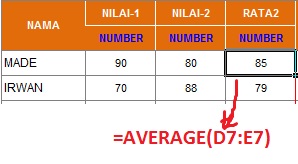
rumus average excel Rumus Rumus Excel 2007 Lengkap

 3.  AND
Fungsi Menghasilkan nilai TRUE jika semua argument yang di uji bernilai BENAR DAN FALSE jika semua atau salah satu argument bernilai SALAH.
Contoh kasus : Peserta ujian dinyatakan lulus jika nilai ujian teori dan praktik masing-masing harus di atas 7, jika kurang dari 7 maka dinyatakan gagal.
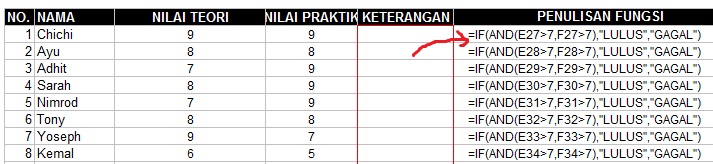
rumus if dan and 450x103 Rumus Rumus Excel 2007 Lengkap
 

4. NOT
Fungsi not kebalikan dari fungsi AND, yakni menghasilkan TRUE jika kondisi yang di uji SALAH dan FALSE jika kondisi yang di uji BENAR
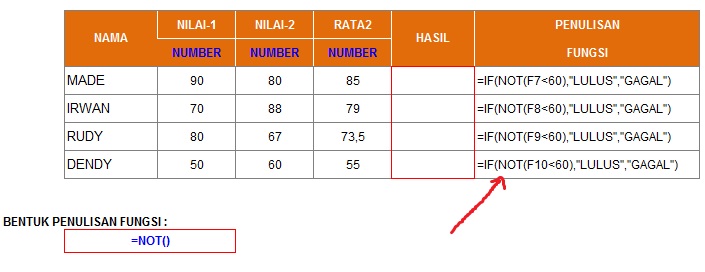
rumus not pada excel 450x173 Rumus Rumus Excel 2007 Lengkap

5. OR
Fungsi Menghasilkan TRUE jika beberapa argument bernilai BENAR dan FALSE jika semua argument SALAH
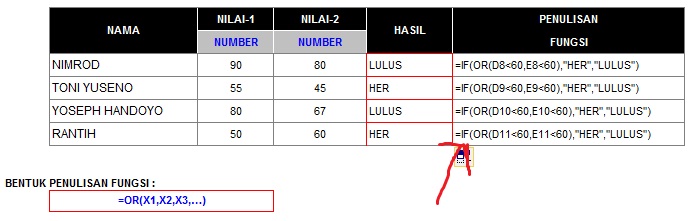
rumus or dalam excel 450x144 Rumus Rumus Excel 2007 Lengkap


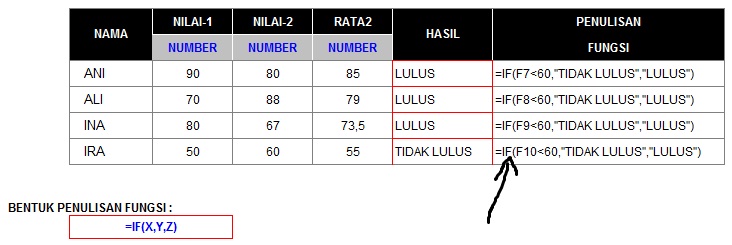
6. SINGLE IF
Fungsi Menguji kebenaran suatu kondisi, contoh kasus
rumus IF dalam excel 450x150 Rumus Rumus Excel 2007 Lengkap

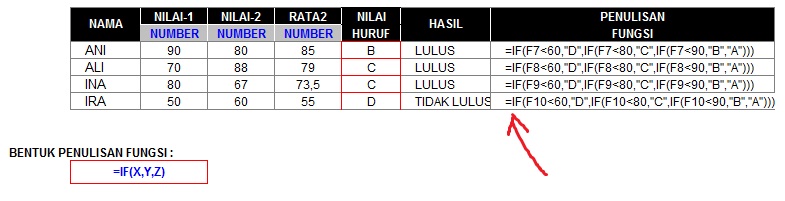
7. MULTI IF
Fungsi hampir sama dengan fungsi IF akan tetapi di ambil dari dua kondisi. contoh kasus
rumus multi if 450x115 Rumus Rumus Excel 2007 Lengkap

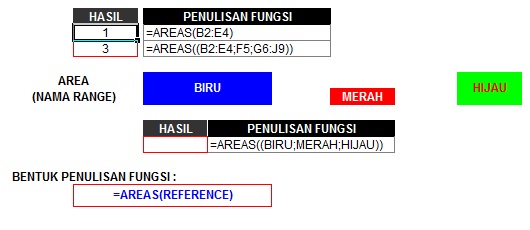
8. AREAS
Fungsi Menampilkan jumlah area (range atau sel) dalam suatu referensi (alamat sel atau range yang di sebutkan). Contoh kasus 
fungsi areas 450x195 Rumus Rumus Excel 2007 Lengkap

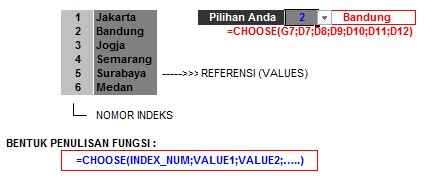
9. CHOOSE
Fungsi Menampilkan hasil pilihan berdasarkan nomor indeks atau urutan pada suatu referensi (VALUE) yang berisi data teks, numeric, formula atau nama range.
rumus choose in excel Rumus Rumus Excel 2007 Lengkap

10. HLOOKUP
Fungsi Menampilkan data dari sebuah tabel yang disusun dalam format mendatar. syarat penyusunan tabel ; data pada baris pertama harus berdasarkan urutan dari kecil ke besar /menaik. misal ; 1,2,3,4…. atau huruf A-Z. Jika anda sebelumnya mengetikkan secara acak silhakan urutkan dengan menu Ascending. contoh kasus
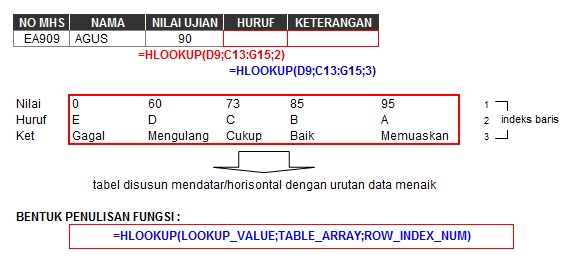
rumus hlookup di excel 450x206 Rumus Rumus Excel 2007 Lengkap

11. VLOOKUP
Fungsi menampilkan data dari sebuah tabel yang disusun dalam format tegak atau vertikal. syarat penyusunan tabel  data pada baris pertama harus berdasarkan urutan dari kecil ke besar /menaik. misal ; 1,2,3,4…. atau huruf A-Z. Jika anda sebelumnya mengetikkan secara acak silhakan urutkan dengan menu Ascending. contoh kasus
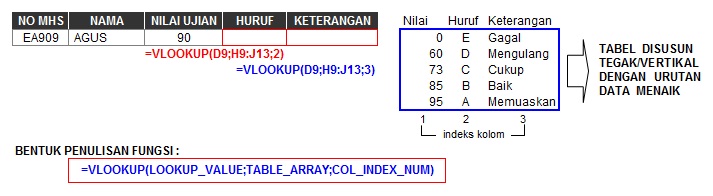
rumus vlookup in excel 450x123 Rumus Rumus Excel 2007 Lengkap

12. MATCH
Fungsi menampilkan posisi suatu alamat sel yang di tetapkan sebelumnya yang terdapat dalam sekelompok data. contoh kasus
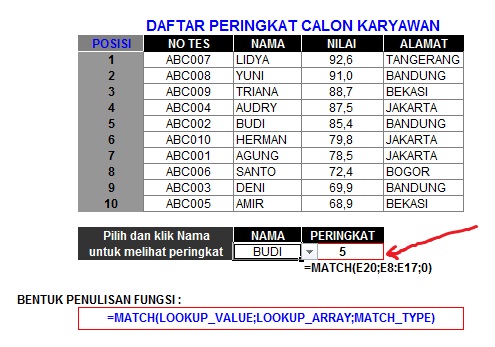
rumus match in excel 450x315 Rumus Rumus Excel 2007 Lengkap

13. COUNTIF
Fungsinya untuk menghitng jumlah cell dalam suatu range dengan kriteria tertentu. adapun rumus yang serng digunakan adalah =COUNTIF(range;kriteria).
Misal :  menghitung jumlah siswa yang tidak lulus ujian /remidi. =COUNTIF(D1:D45;”remidi”) maka dari contoh tadi keterangan siswa berada di range D1 sampai D45 dimana keterangannya remidi. maka hasilnya adalah total siswa yang remidi.
Dan masih banyak lagi rumus-rumus excel yang mungkin bisa sobat pelajari sendiri.

Perhatian :

Dalam beberapa kasus rumus yang menggunakan koma “,” tanpa petik atas ” tidak bisa di gunakan, jadi sobat ganti tanda koma”,” dengan tanda titik koma “;” tanpa tanda ” begitupun sebaliknya.

Rumus Lengkap Microsoft Excel 2003

1. SUM
Rumus SUM ini paling sering di gunakan, fungsi utamanya adalah untuk penjumlahan /menjumlahkan. Misal :
=SUM(B12:B25) artinya menjumlahkan data di kolom B12 sampai B25

2. AVERAGE
Fungsi untuk mengabil nilai rata-rata suatu variable, misal :
= AVERAGE(D7:E7) artinya menngambil nilai rata-rata dari D7 sampai E7.
rumus average excel Rumus Rumus Excel 2007 Lengkap
3.  AND
Fungsi Menghasilkan nilai TRUE jika semua argument yang di uji bernilai BENAR DAN FALSE jika semua atau salah satu argument bernilai SALAH.
Contoh kasus : Peserta ujian dinyatakan lulus jika nilai ujian teori dan praktik masing-masing harus di atas 7, jika kurang dari 7 maka dinyatakan gagal.
rumus if dan and 450x103 Rumus Rumus Excel 2007 Lengkap

4. NOT
Fungsi not kebalikan dari fungsi AND, yakni menghasilkan TRUE jika kondisi yang di uji SALAH dan FALSE jika kondisi yang di uji BENAR
rumus not pada excel 450x173 Rumus Rumus Excel 2007 Lengkap
5. OR
Fungsi Menghasilkan TRUE jika beberapa argument bernilai BENAR dan FALSE jika semua argument SALAH
rumus or dalam excel 450x144 Rumus Rumus Excel 2007 Lengkap 
   
Tempatnya Belajar Internet | Belajar Online

Rabu, 28 Oktober 2015

Cara Mengembalikan File Flashdisk yang Disembunyikan Virus


Banyak cara yang dapat dilakukan untuk mengembalikan data yang disebunyikan oleh virus, mulai dari menggunakan software pihak ketiga, sampai dengan cara manual (Tanpa Software) karena menggunakan tools bawaan windows. Namun saat ini saya tidak akan membahas mengenai software pihak ketiga, karena pada pembahasan kali ini akan menggunakan cara yang lebih mudah dan aman dengan menggunakan tools bawaan windows. Bagi yang masih mau cari softwarenya silahkan cari sendiri di Google.

Sebenarnya file anda masih terdapat di flashdisk, namun tidak dapat terlihat karena atribut file tersebut telah dirubah oleh virus menjadi Hidden, dan Protected by Operating System. Untuk menampilkan file tersebut, show file/folder hidden saja tidak cukup dikarenakan file terseeebut juga diproteksi oleh operating system. Langkah langkah yang harus dilakukan adalah sebagai berikut:
  1. Buka Control Panel kemudian pilih Folder Option
  2. Akan terbuka sebuah jendela baru. Pilih tab view
  3. Pada show hidden file, pilih show file, folder, and drive
  4. Hilangkan tanda centang pada Hidden file protected operating system
  5. Akan muncul kotak konfirmasi, klik yes
  6. Klik Ok
Sampai disini kita  sudah bisa melihat file dan folder yang disembunyikan oleh virus. Sekarang cobalah untuk mengcopy file atau folder yang tersembunyi tadi ke tempat lain. Jika file /folder dapat dicopy atau dipindah, maka masalah sudah selesai. Namun jika tidak bisa di copy atau dipindah serta tidak dapat dirubah menjadi Unhidden, tahapan selanjutnya adalah sebagai berikut:
Buatlah sebuah file berektensi *.bat dengan menggunakan notepad++ atau bisa juga menggunakan notepad biasa bawaan windows kemudian masukkan kode ini:
attrib -s -h *.* /s /d
Kemudian simpan dengan akhiran nama *.bat, misalkan kita beri nama file.bat dan pada bagian save as, pilih all file. Ingat, simpan file di flashdisk anda bukan di drive lain, taruh di halaman terluar flasdisk (maksudnya bukan di dalam folder yang ada di flashdisk).
Jalankan file.bat tadi dengan cara mendouble click file tersebut dan tunggu sampai jendela CMD menutup sendiri. Jika jendela CMD sudah menutup, sekarang data-data anda yang ada di flashdisk sudah tidak hidden lagi dan dapat dicopy ke tempat lain. Saya sarankan agar setelah mencopy data, segera format flashdisk anda untuk menghapus componen virus yang tersisa, siapa tahu disana terdapat file autorun yang telah dimodifikasi oleh virus. Oleh sebab itu saya sarankan format flashdisk agar terbebas dari sisa-sisa virus yang berbahaya.

Informasi Tambahan:
Setelah membahas mengenai cara mengubah atribut file melalui CMD, pasti kalian penasaran bukan mengenai perintah Command diatas? Maka dari itu saya akan membahas apa saja fungsi dari command di atas.

attrib = adalah perintah dalam bahasa dos untuk memberikan attribut pada suatu file atau folder.
-s  = tanda minus (-) maksudnya menghapus dan huruf S artinya file system, jadi maksud dari tanda -s adalah menghapus attribut protected operating system.
-h = hampir sama seperti fungsi diatas, tanda -h berfungsi untuk menghapus attribut hidden atau mengubah file yang pada mulanya tersembunyi menjadi terlihat kembali
*.* = Tanda bintang (*) atrinya semua, sehingga yang dimaksud dari perintah ini adalah semua file atau folder yang memiliki semua ekstensi
/s = Artinya memproses semua file pada folder yang sama dengan lokasi file.bat dan juga semua subfolder yang ada didalamnya
/d = memerintahkan untuk memproses folder juga, maksudnya jika kita tidak menuliskan perintah ini maka hanya akan memproses semua file tanpa memproses folder.
Hem, sepertinya sudah cukup sampai disini ya penjelasannya, semoga dapat dimengerti dan tidak tambah bingung dengan tulisan saya yang campur aduk ini. Oh iya, ada beberapa pertanyaan yang pasti sobat pernah alami sebelumnya. “Kenapa hanya jika dicolok dikomputer ini datanya hilang (tersembunyi), sedangkan jika di colok ke komputer lain data dapat dilihat?” Hayoo kenapa? pernah mengalami belum?
Saya pernah mengalaminya, saat flashdisk ditancapkan ke Laptop saya, semua datanya hilang alias disembunyikan tapi ketika ditempat lain datanya dapat terlihat. Lho kok bisa, Jangan-jangan Laptop saya yang bermasalah? atau virusnya pilih kasih kali ya? Tentu tidak, begini teorinya (analisa saya) ketika flashdisk tadi ditancapkan ke USB di laptop saya, antivirus langsung mendeteksi dan mengkarantinya virus-virus yang telah menginfeksi flashdisk sedangkan datanya sudah terlanjur disembunyikan oleh si virus. Sedangkan ketika flashdisk di tancapkan ke PC lain yang antivirusnya kurang baik atau bahkan tidak ada antivirus maka data dapat terlihat, namun yang terlihat ini bukan data yang sebenarnya melainkan sebuah virus yang menyamar sehingga ketika kita membuka / double klik pada file tadi maka virus lah yang kita buka dan virus langsung berjalan, tahap kedua barulah virus tadi membuka file asli yang tersembunyi. Ini cuma analisa saya, benar tidaknya saya tidak bertanggung jawab.

Memilih Antivirus
Mempunyai antivirus didalam sistem operasi windows sangatlah penting, mengingat banyak sekali virus-virus telah tersebar di internet. Apalagi anda mempunyai data-data yang penting, data yang berisi sebuah password rekening bank misalnya. Maka dari itu pilihlah antivirus yang sesuai dengan kebutuhan anda, mulai dari sistem operasi (32bit/64bit), Kompetabilitas, juga kemampuannya dalam menganalisis dan membasmi virus. Pilhlah antivirus yang terupdate, bisa antivirus gratis atau berbayar (saya sarankan yang berbayar, data lebih penting bukan?).

Kenapa harus update?
Karena setiap hari bahkan setiap jam di seluruh belahan bumi ini (Lebai) virus-virus baru di lepas ke internet. Jika antivirus yang anda gunakan tidak terupdate, tentu saja antivirus anda tidak akan mengenali jenis virus terbaru tersebut dan virus itu dengan mudah nya masuk ke dalam Komputer anda.

Kamis, 18 April 2013

Tips atau Cara Sederhanan untuk Mempercepat Kinerja Komputer

Semua orang pasti pernah mengalami yang namanya komputer lemot. Nah itu menandakan bahwa komputer anda sudah lelah karena terlalu lama bekerja. Komputer anda adalah sebuah mesin yang tetap harus dijaga jika tidak ingin cepat rusak. Kalau sudah rusak biaya yang harus dikeluarkan untuk membetulkannya tidaklah sedikit. Bahkan bisa juga anda harus menggantinya dengan yang baru karena komputer lama sudah tidak bisa dibetulkan lagi.
Nah untuk menghindari hal-hal ini terjadi anda harus merawat komputer anda dengan baik mulai sekarang. Walaupun komputer adalah mesin namun anda tetap tidak bisa memperlakukannya dengan semena-mena. Untuk itulah anda tidak boleh memaksa komputer melakukan hal-hal yang diatas batas kemampuannya. Namun jika anda kesal karena komputer anda terlalu lemot, maka dibawah ini ada beberapa cara yang bisa digunakan untuk cara mempercepat kinerja komputer.
  1. Cara yang pertama adalah dengan menghindari program yang tidak berguna. Jika melihat program-progam baru yang menarik pasti anda tidak segan lagi untuk mengunduhnya. Namun jika terlalu banyak maka akan mengganggu kinerja komputer anda. Untuk itulah coba pilih betul-betul program apa saja yang dibutuhkan oleh komputer anda. Jika tidak dibutuhkan lagi segeralah uninstall program-program tersebut sebagai salah satu cara mempercepat kinerja komputer anda. Caranya gampang yaitu dengan menuju ke control panel lalu add or remove programs. Di sana anda akan melihat bermacam-macam program yang terinstal di komputer anda. Pilih yang tidak lagi digunakan lalu klik uninstall agar terhapus dari komputer anda.
  2. Cara yang kedua adalah dengan mematikan beberapa fitur start up yang tidak berguna. Caranya mudah, anda tinggal mengetik di RUN pada start menu dengan MSCONFIG lalu enter, pilih menu start up lalu hilangkan semua centang pada start up kecuali program antivirus. Setelah itu klik menu service, lalu hilangkan tanda centang pada automatic updates. Setelah itu anda tekan apply lalu pilih OK cara mempercepat kinerja komputer anda yang satu ini bisa langsung anda rasakan manfaatnya.
    Mematikan Start Up pada Komputer
  3. Tidak usah memakai widget desktop terlalu banyak atau buang-saja hal-hal yang tidak diperlukan. Contohnya seperti jam juga disarankan untuk tidak usah memakai tema-tema komputer yang dapat memperberat kinerja RAM dan CPU komputer anda.
  4. Cara mempercepat kinerja komputer anda yang selanjutanya adalah dengan menggunakan antivirus terbaik untuk memindai virus-virus yang ada di dalam komputer anda. Antivirus adalah hal yang wajib menjadi salah satu bagian dalam komputer anda agar komputer selalu terlindungi dari serangan virus yang juga akan memperlambat kinerja komputer anda.
  5. Kurangi font yang anda gunakan karena mempengaruhi dalam proses booting. Pakai font yang diperlukan saja. Jika anda tidak ingin font-font tersebut hilang, bisa saja anda menyimpannya di folder tertentu di dalam komputer anda jika suatu saat dibutuhkan jadi bisa dikembalikan lagi. Untuk menghapus font caranya adalah masuk ke control panel, pilih font dan buang font-font yang sudah tidak dibutuhkan lagi.
    Font Windows 7
Dengan begini anda sudah tahu hal-hal apa saja yang menjadi cara mempercepat kinerja komputer anda bukan? Silahkan di praktekkan untuk menjaga kinerja komputer anda agar tidak lemot lagi. Semoga artikel ini bermanfaat untuk anda.

Tips Membasmi Virus yang Ada di Komputer

Mungkin bagi sebagian orang yang tidak terlalu melek internet tidak mengerti jika suatu saat data-data atau komputer mereka sedang dihinggapi oleh virus. Kadang virus datang tanpa pemberitahuan lebih dahulu dan menyerang sistem anda secara perlahan-lahan atau bisa dibilang tanpa jejak yang tahu-tahu membuat komputer anda tidak berfungsi dengan normal.

Musuh utama bagi data-data pada perangkat elektronik kita adalah virus. Jenis apapun itu sudah pasti yang namanya virus harus benar-benar dihancurkan sampai ke akar-akarnya. Saat ini orang-orang semakin pintar dan virus-virus yang beredar semakin bermacam-macam efeknya pada komputer kita.
Ada yang membuat data-datanya hilang sedikit demi sedikit bahkan ada yang membuat komputer kita mati total. Namun jangan khawatir karena semakin banyak pula ilmuan-ilmuan pintar yang dengan sigap mengetahui cara untuk membasmi virus-virus nakal tersebut.

Oleh karena itu anda diharapkan mengetahui beberapa tips membasmi virus yang ada di komputer. Mengetahui dan mempelajari sendiri cara-cara di bawah ini karena siapapun bisa melakukannya. Caranya mudah, anda bahkan bisa membasmi virus tersebut sendiri tanpa harus membawanya ke tukang servis.
Langkah pertama dari tips membasmi virus yang ada di komputer adalah kita harus rajin-rajin mem-back up dokumen entah itu data-data penting ataupun foto kenangan dengan kerabat anda. Back up data adalah hal dasar yang ada baiknya dilakukan oleh para pengguna komputer demi terjaganya file-file anda. Hal ini sangat mudah dilakukan hanya dengan menyimpannya ke drive eksternal. Jika terkena virus, cepat-cepatlah memindai drive tersebut dan isinya setelah melakukan pembersihan virus. Jangan sampai virus datang-datang lagi kepada data-data anda.
Kedua, cobalah untuk menggunakan virus scanner atau alat penghapusan virus yang reputasinya sudah cukup bagus. Disarankan untuk menggunakan salah satu dari Malwarebytes, SuperAntySpyware, atau PC Tools. Ketiganya cukup disarankan oleh PC Magazine dan CNET. Setelah mengunduh dan menginstal, terima semua pengaturan yang disarankan oleh virus scanner tersebut, lalu biarkan ia melakukan pekerjaannya.

Walaupun memakan waktu yang cukup lama dan ada kemungkinan terhapusnya file yang terinveksi, namun cara yang satu ini cukup ampuh dalam tips membasmi virus yang ada di komputer anda.
Jangan lupa untuk tambah kemanan komputer anda dengan menginstal antivirus yang terpercaya sehingga dengan komputer anda akan senantiasa melakukan pemindaian secara otomatis. Setelah itu jangan lupa juga untuk mengupdate dengan versi paling baru agar virus-virus terbaru sudah terdaftar dalam antivirus anda sehingga semakin kecil kemungkinan anda untuk terserang virus. Pesan yang terakhir, jangan lupa juga memindai hard drive yang masuk dalam komputer anda sebelum membuka file di dalamnya karena tidak semua file itu aman.